Cisco Duoは導入も利用も簡単!Duo Mobileの設定からCisco Secure Accessへのログイン手順をご紹介
アクセス管理ソリューションとしては、Okta、Microsoft Entra ID、Cisco Duoなどがあります。その中でもCisco Duoは、多要素認証(MFA)に加え、IDaaS、IAM、ITDRなど、IDを中心としたセキュリティ機能を提供しており、ゼロトラスト環境を実現するための認証・アクセス管理基盤として活用されています。
製品の詳細については、こちらの製品ページでもご紹介していますが、Cisco Duoは強力なMFA機能を備えながらも導入しやすく、企業のセキュリティ強化を迅速に開始できるソリューションです。本コラムでは、スマートフォン向けアプリケーション「Duo Mobile」を利用して多要素認証を設定するためのユーザー向け手順をご紹介します。
また、実際の利用イメージをご紹介するために、Ciscoのクラウド型セキュリティサービスであるCisco Secure Accessへログインし、多要素認証の手順を確認していきます。Cisco Duoによるログインの手軽さや利便性を体感いただくとともに、同一ベンダーのソリューションによる認証基盤とSSE基盤の連携についてもご覧いただけます。
それでは、Duo Mobileの設定からCisco Secure Accessへのログインまでの流れを見ていきましょう。
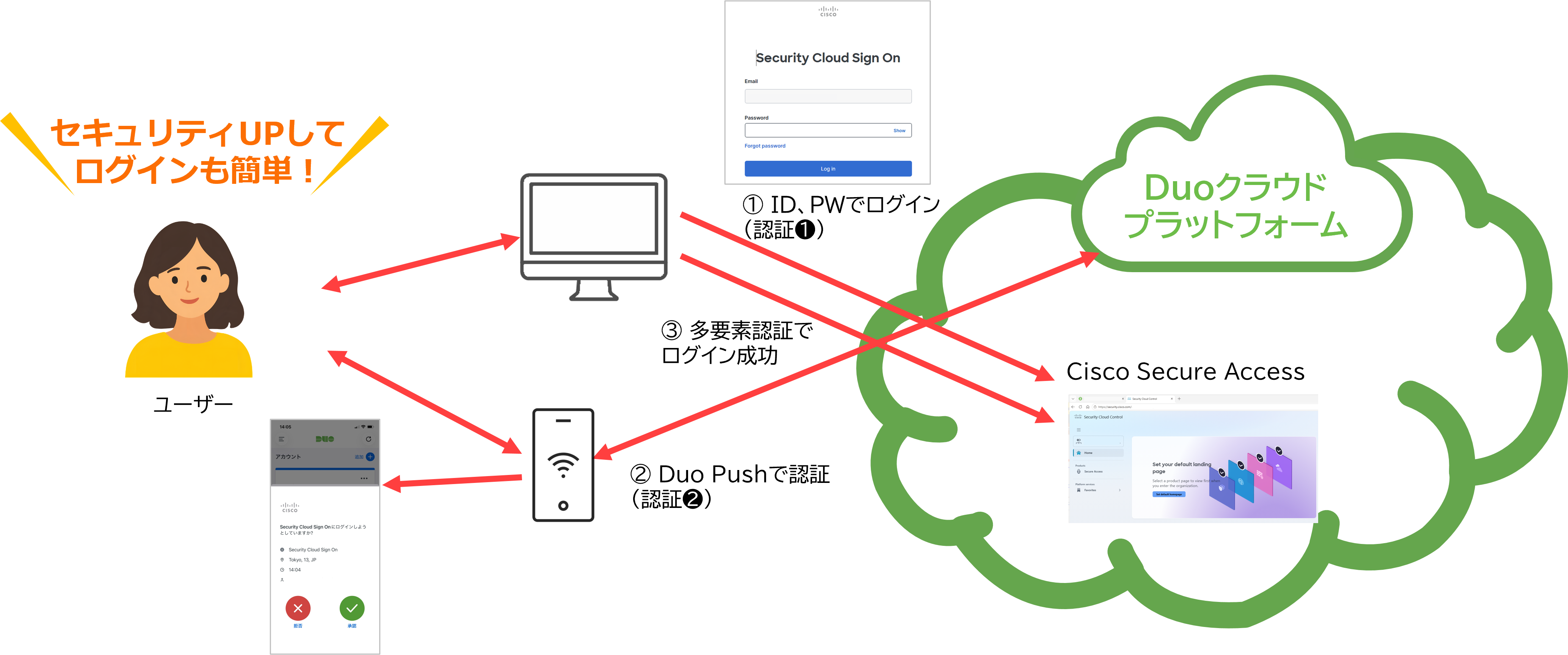
多要素認証による簡単ログインでセキュリティを向上!
手順概要
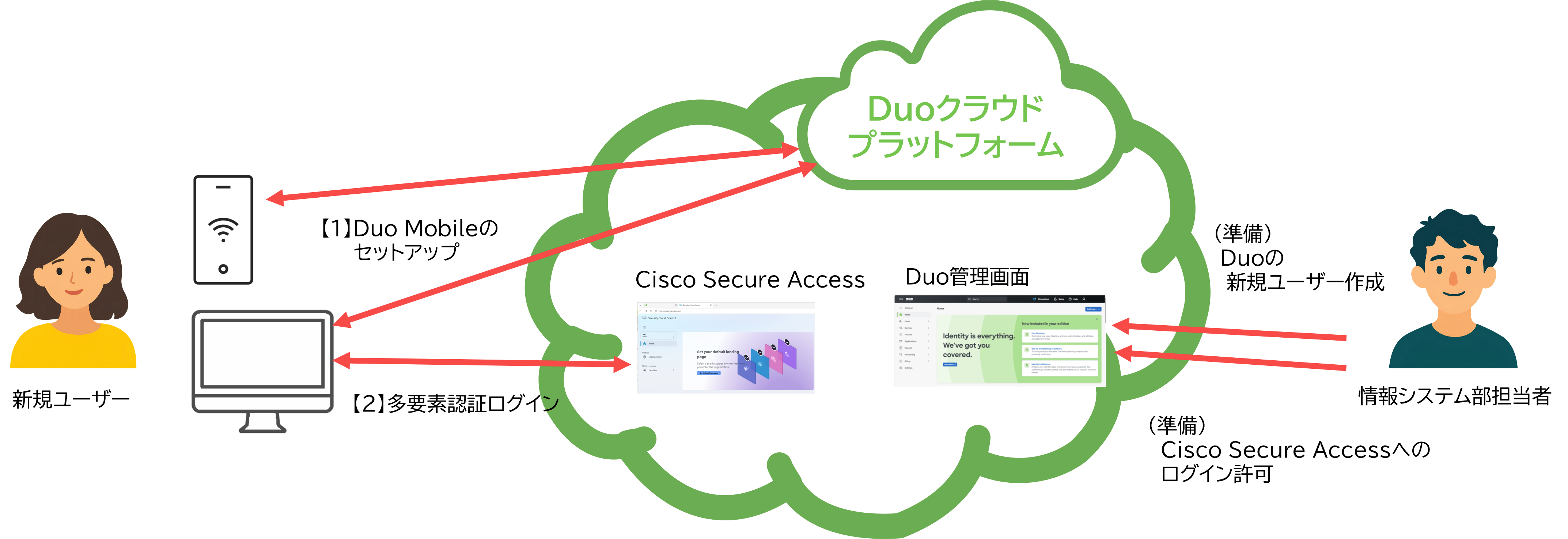
当社マーケティング部門に所属するSさんを例に、Cisco Duoを利用した多要素認証によるアプリケーションへのログイン手順をご紹介します。事前準備として、情報システム部門がSさんのCisco Duoアカウントを作成し、登録したメールアドレス宛てにセットアップ用のメールを送付します。
それでは、SさんがCisco Duo Mobileをセットアップし、多要素認証を利用してログインするまでの流れを見ていきましょう。
手順概要:
【1】 Cisco Duo Mobileのセットアップ
【2】 多要素認証ログイン
【1】 Cisco Duo Mobileのセットアップ
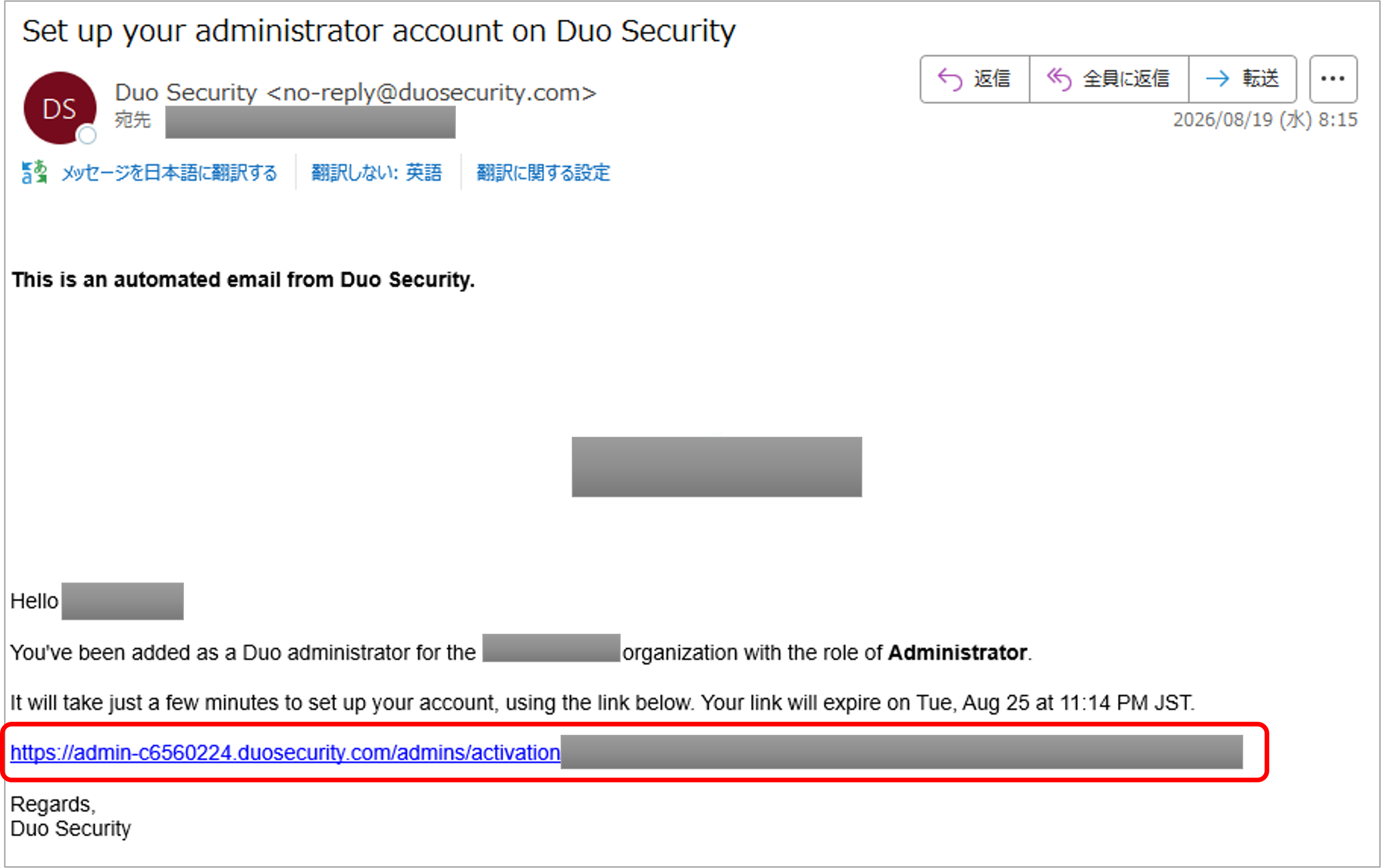
1.Cisco Duoのセットアップ開始
メール「Set up your administrator account on Duo Security」の下記URLをクリックします。
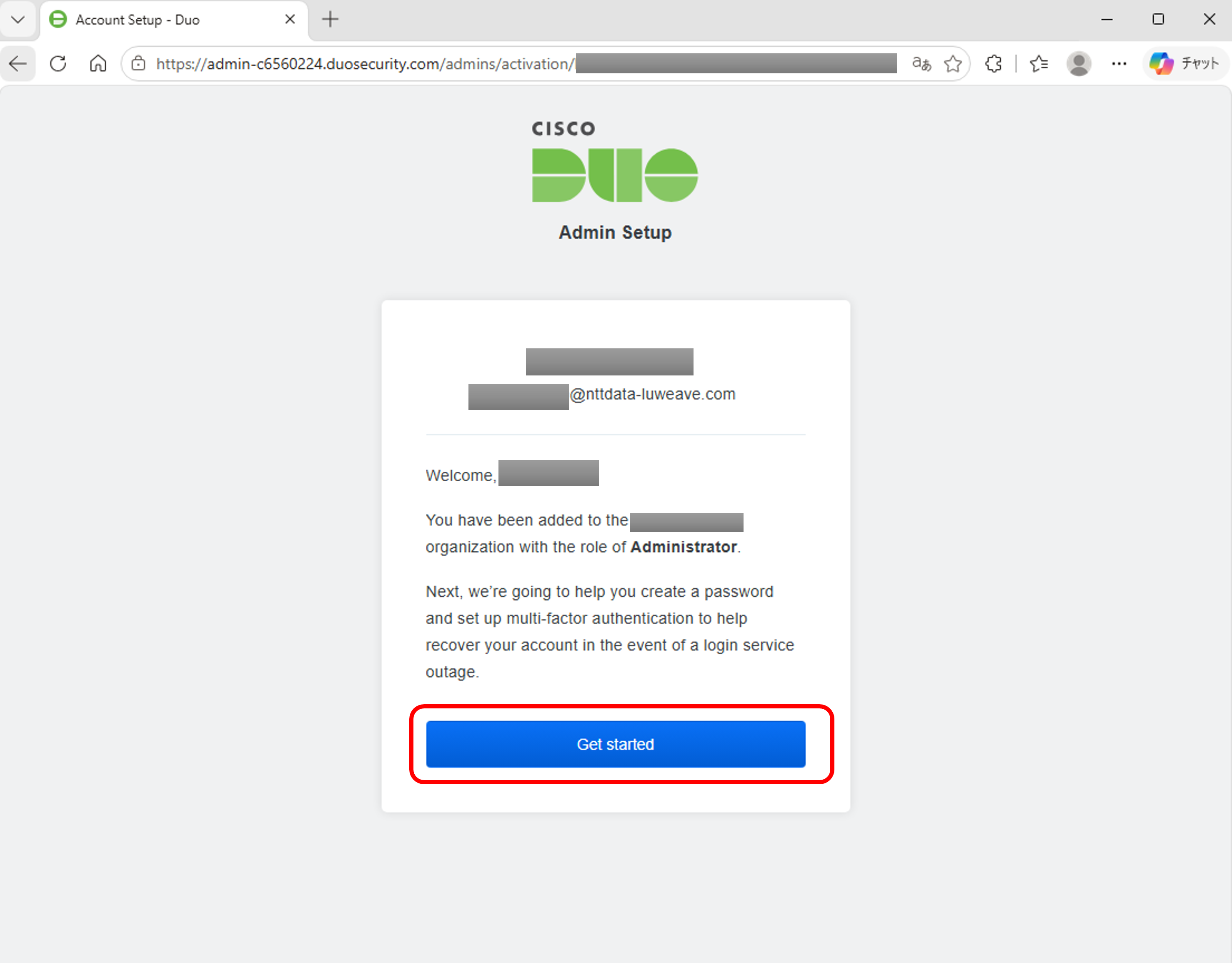
2.Cisco Duoの設定開始
Cisco Duo Admin Setupが表示されたら、「Get started」をクリックします。
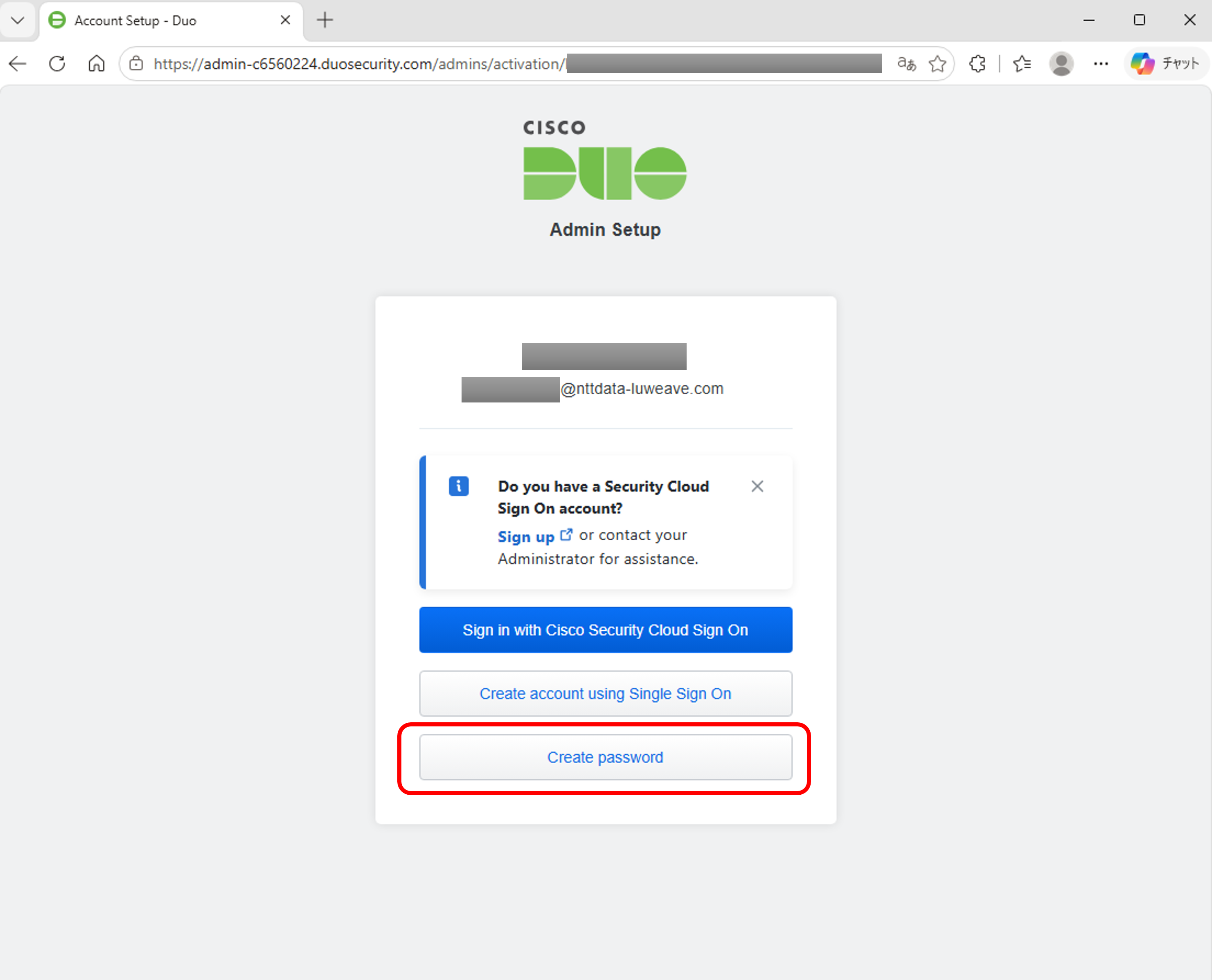
3.ログイン方法を選択
今回はパスワードでログインするため、「Create Password」をクリックします。
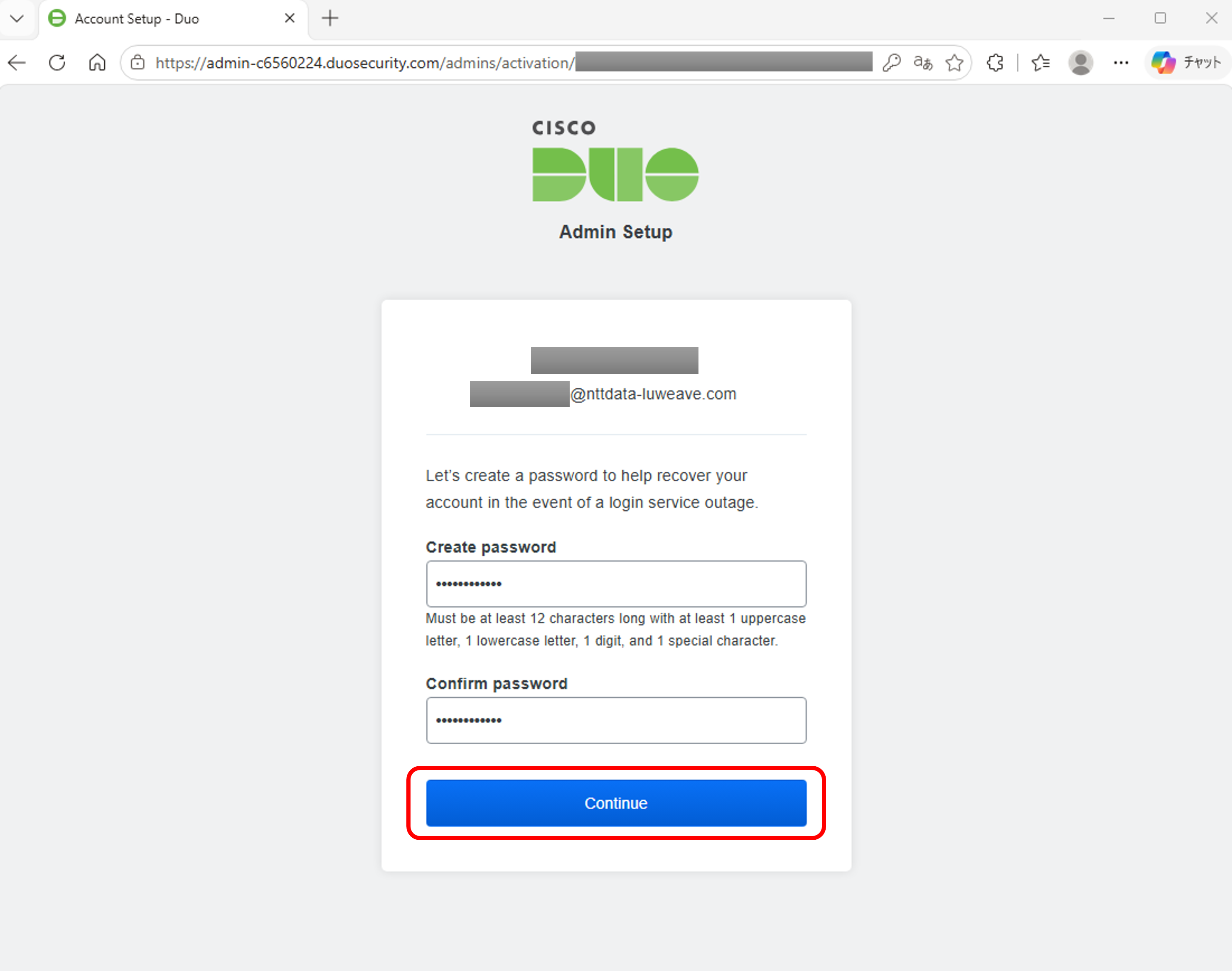
4.パスワード設定
ポリシーに従ってパスワードを入力し、「Continue」をクリックします。
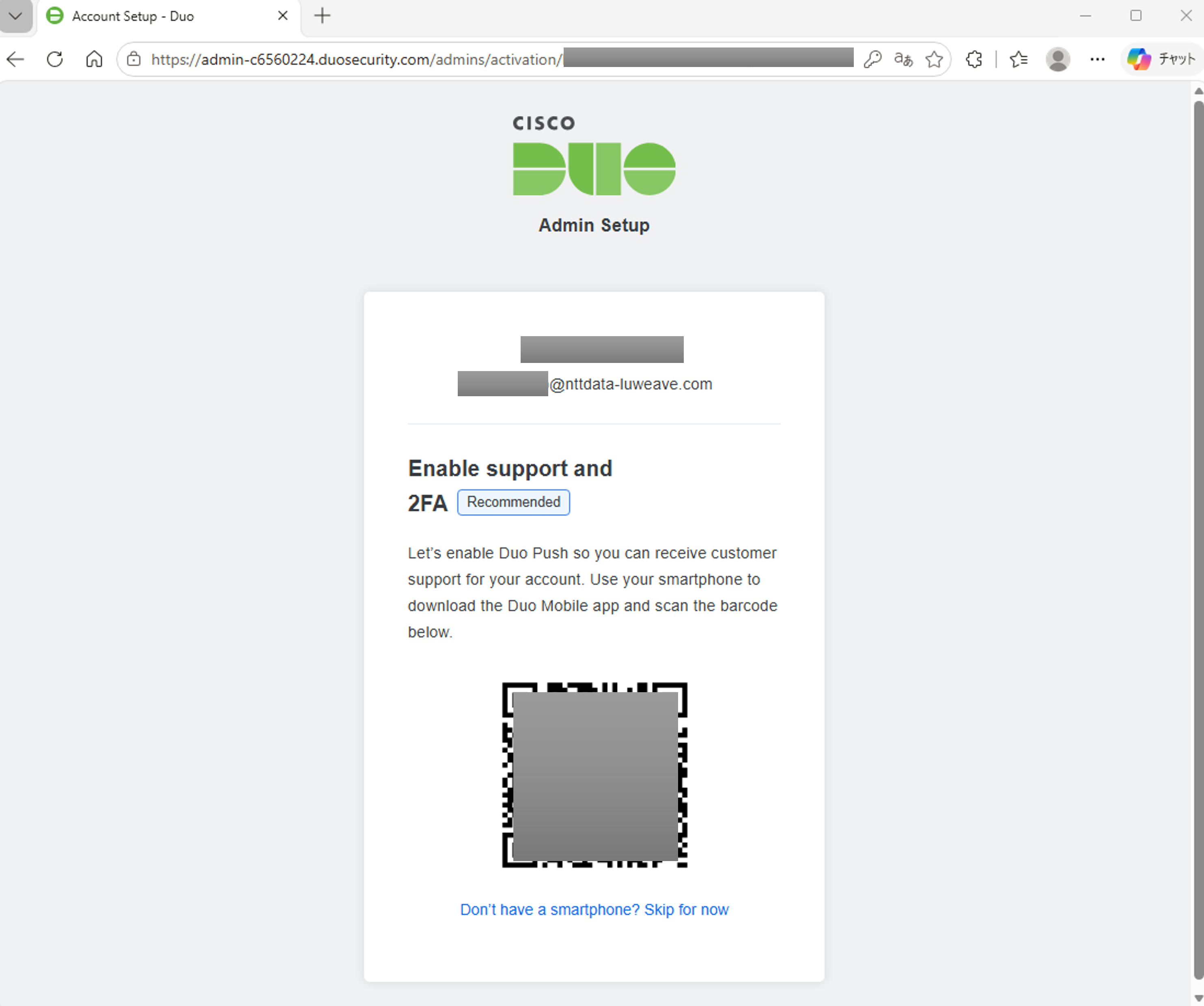
5.デバイスを使ってアクティベート
スマートフォンでQRコードを読み取ります。
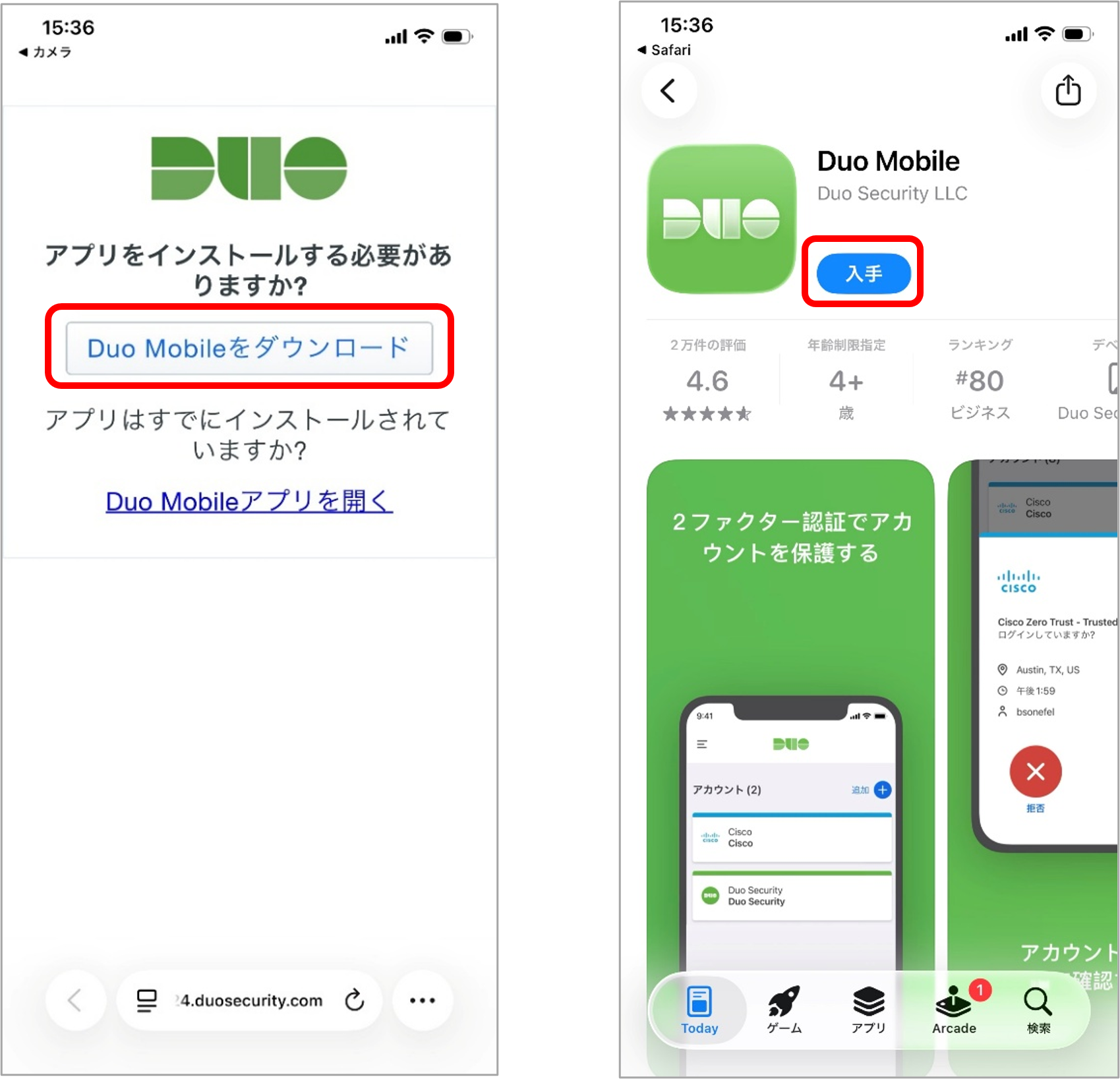
6.Duo Mobileのダウンロード
「Duo Mobileをダウンロード」をタップし、アプリケーション「Duo Mobile」を入手します。
7.Duo Mobileの起動、アクティベート
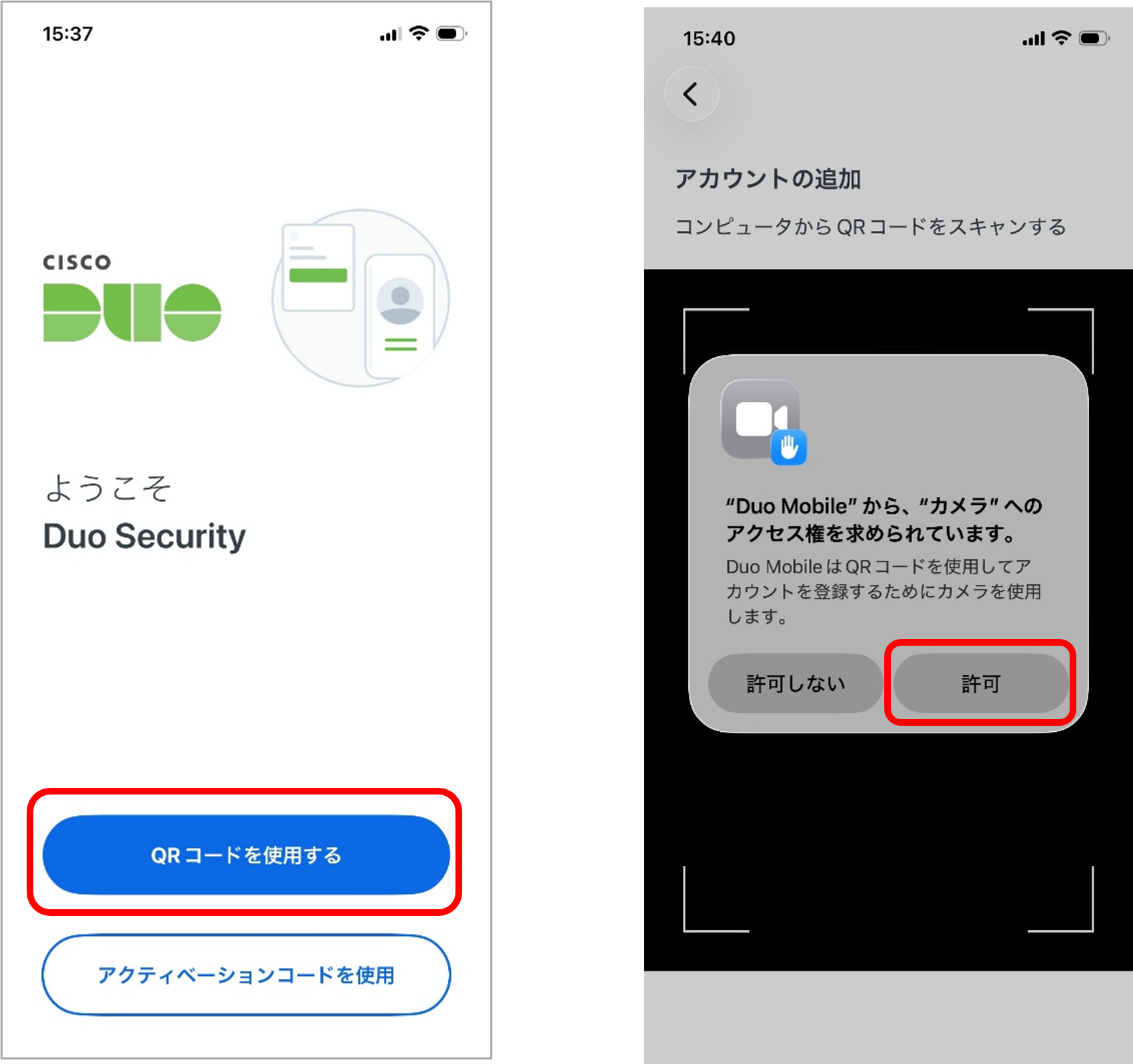
「Duo Mobile」を起動し、「QRコードを使用する」をタップします。
カメラへのアクセス権を許可し、手順5で表示したQRコードを読み取ります。
8.アクティベート完了
QRコードを読み取るとアクティベートが完了し、PC側とDuo Mobile側にその旨のメッセージが表示されます。
Cisco Duoの導入では、画面の案内に沿って設定を進めることができるため、Duo Mobileをスムーズにセットアップできます。それでは、設定したCisco Duoを利用して、多要素認証(MFA)によるログインを試してみましょう。
【2】 多要素認証ログイン
Cisco Duoのセットアップに続き、情報システム部門では、ユーザーであるSさんがアプリケーションへログインできるよう設定を行います。
※本コラムでは、Cisco Security Cloudに登録されているCisco Secure Accessへのログインを例にご紹介します。
設定完了後、登録済みのメールアドレス宛てに案内メールが送信されます。
それでは、SさんがCisco Secure Accessへ多要素認証を利用してログインする手順を見ていきましょう。
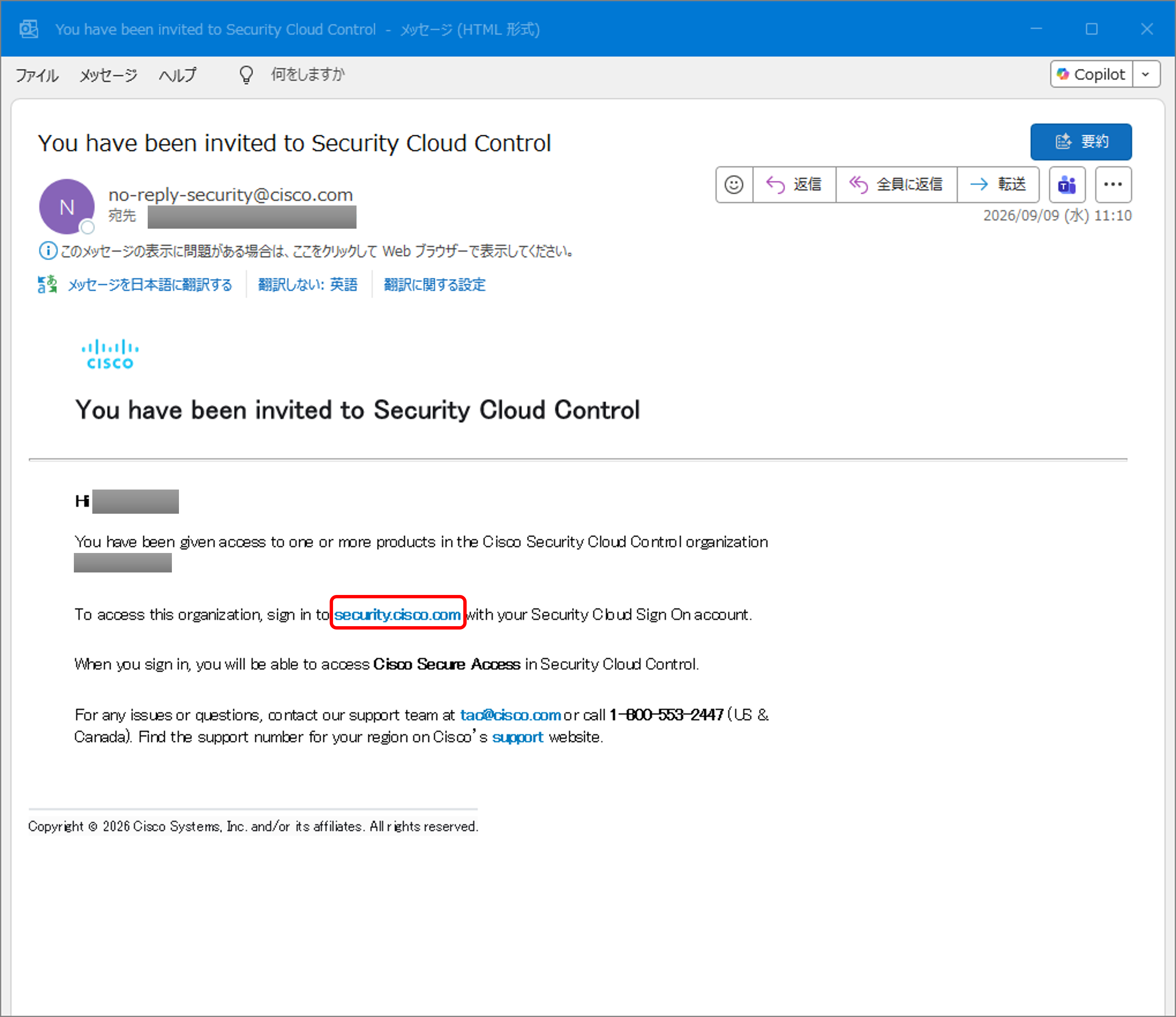
1.Cisco Duoのセットアップ開始
メール「You have been invited to Security Cloud Control」の下記URLをクリックします。
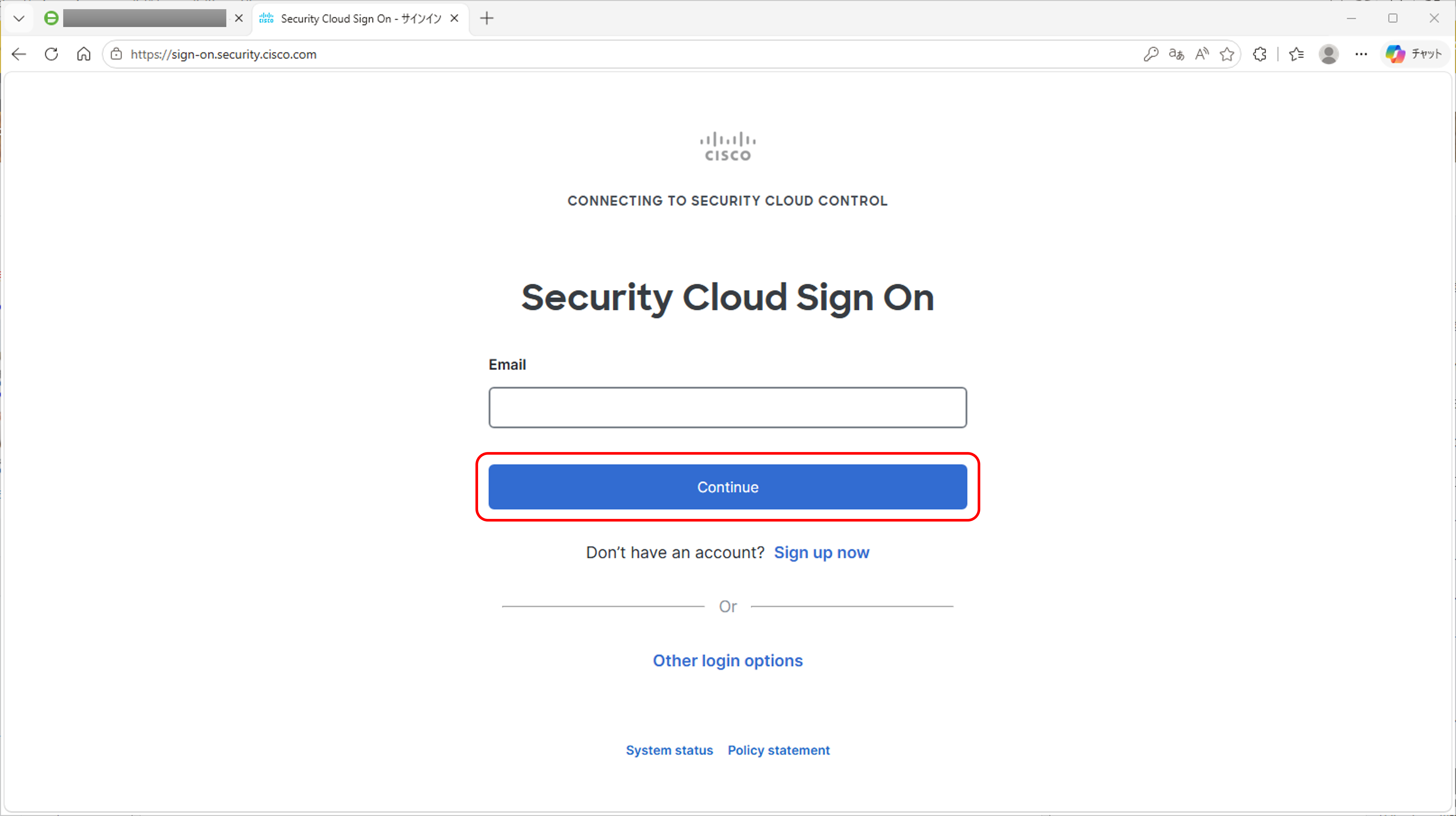
2.認証①:ID・パスワード(1)
Cisco Secure Accessが登録されているCisco Security Cloud Controlへログインするため、メールアドレスを入力後、「Continue」をクリックします。
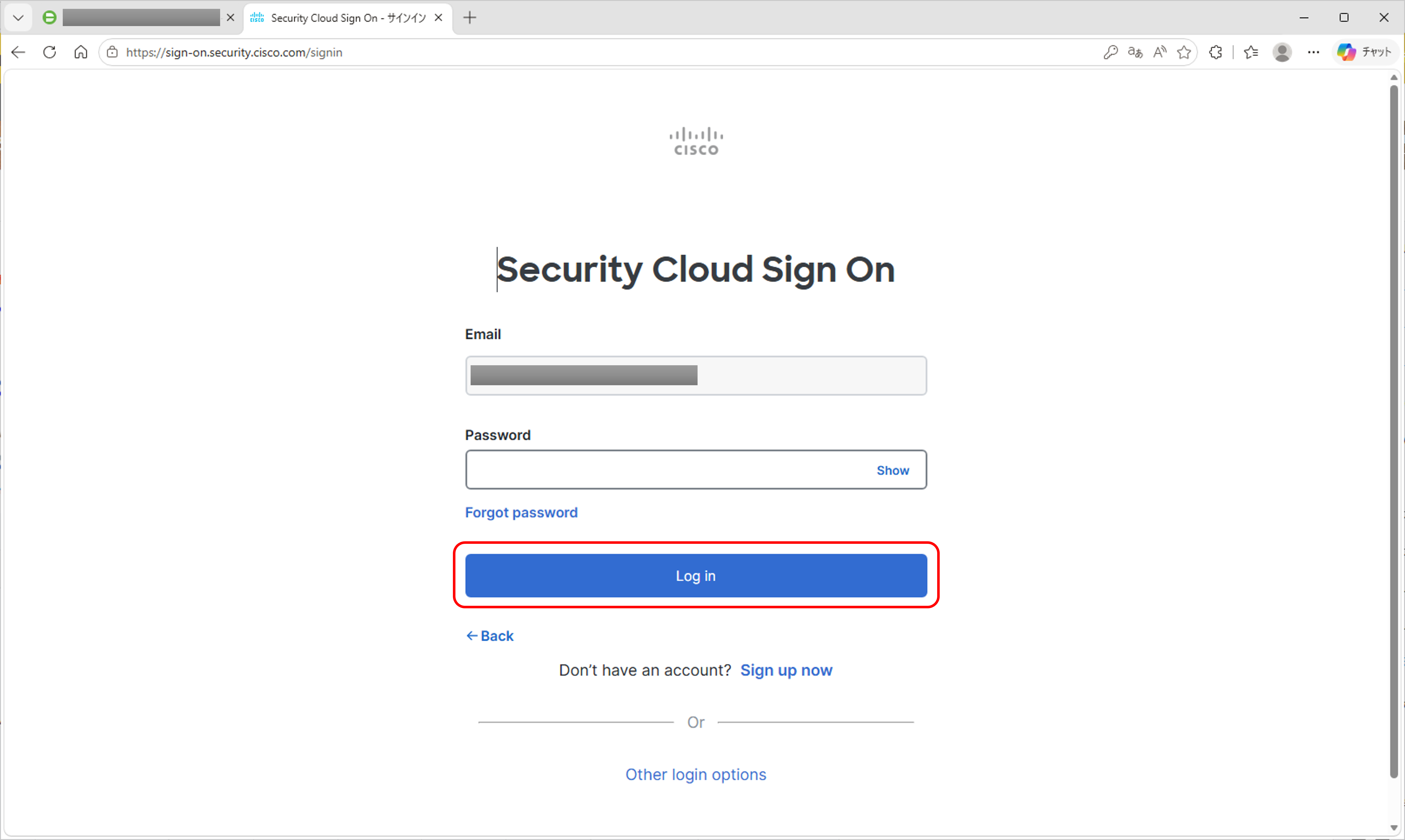
3.認証①:ID・パスワード(2)
パスワードを入力後、「Log in」をクリックします。
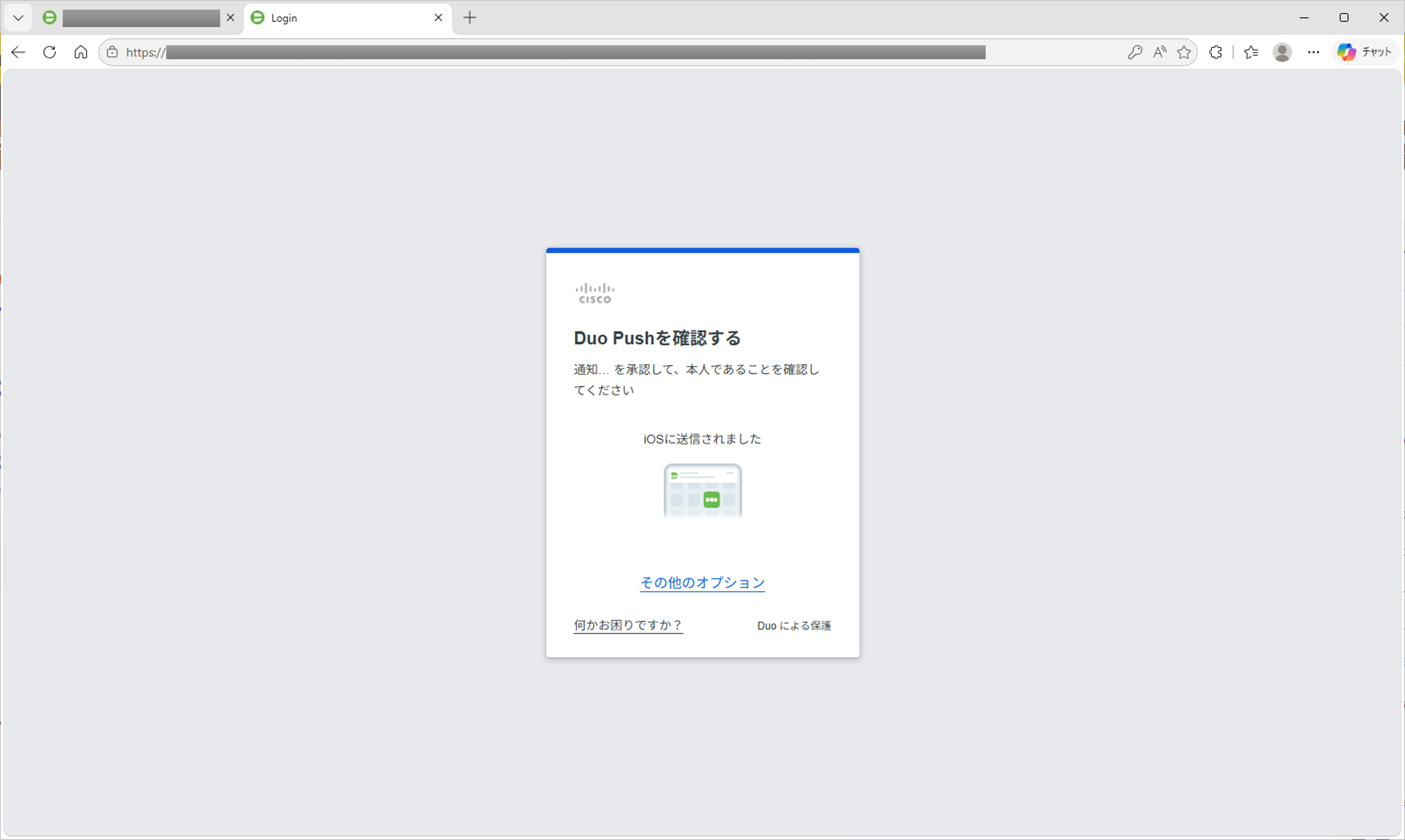
4.認証②:Duo Push認証(1)
「Duo Pushを確認する」の画面が表示されたら、スマートフォンを確認します。
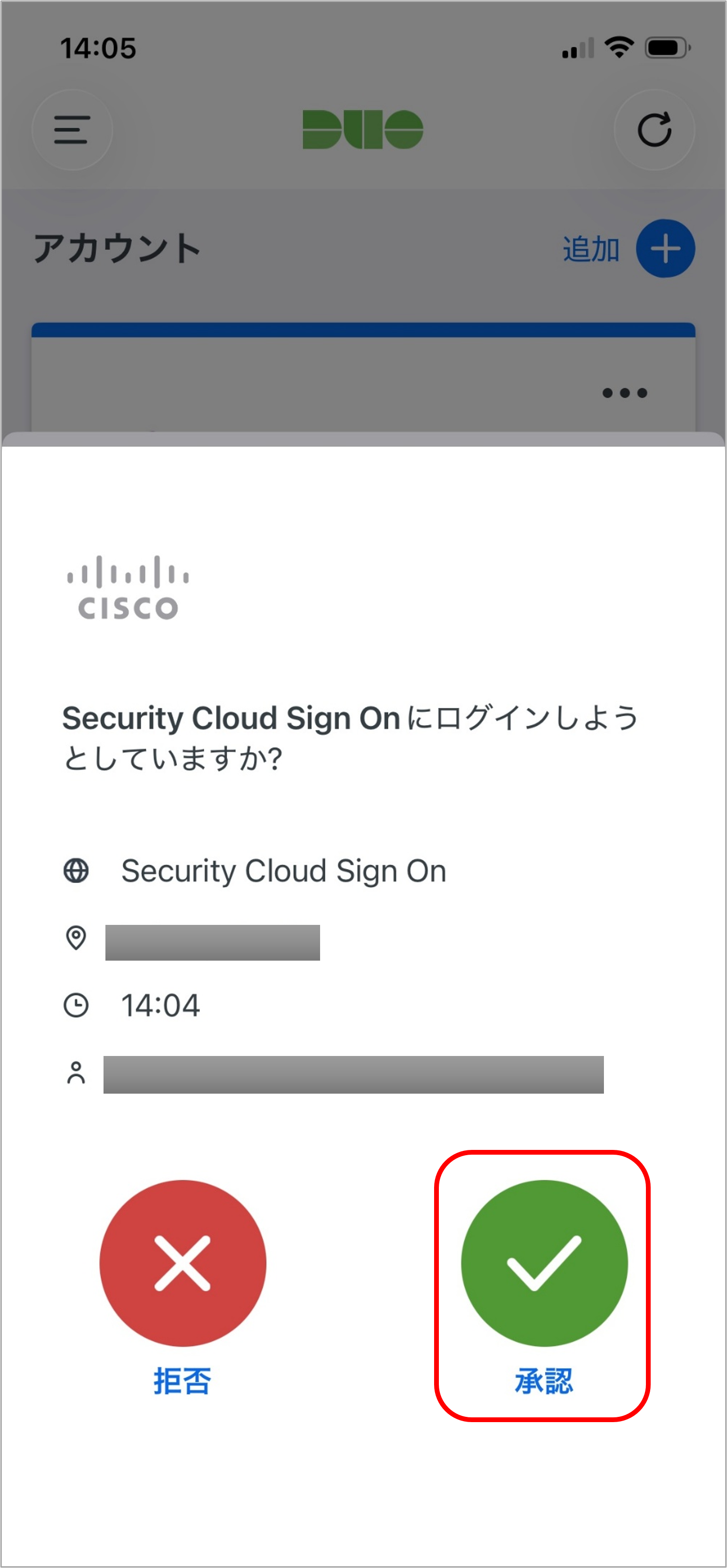
5.認証②:Duo Push認証(2)
スマートフォンの画面にDuo Pushで承認と拒否のボタンが表示されるため、「承認」ボタンをタップします。
6.Cisco Secure Accessへログイン完了
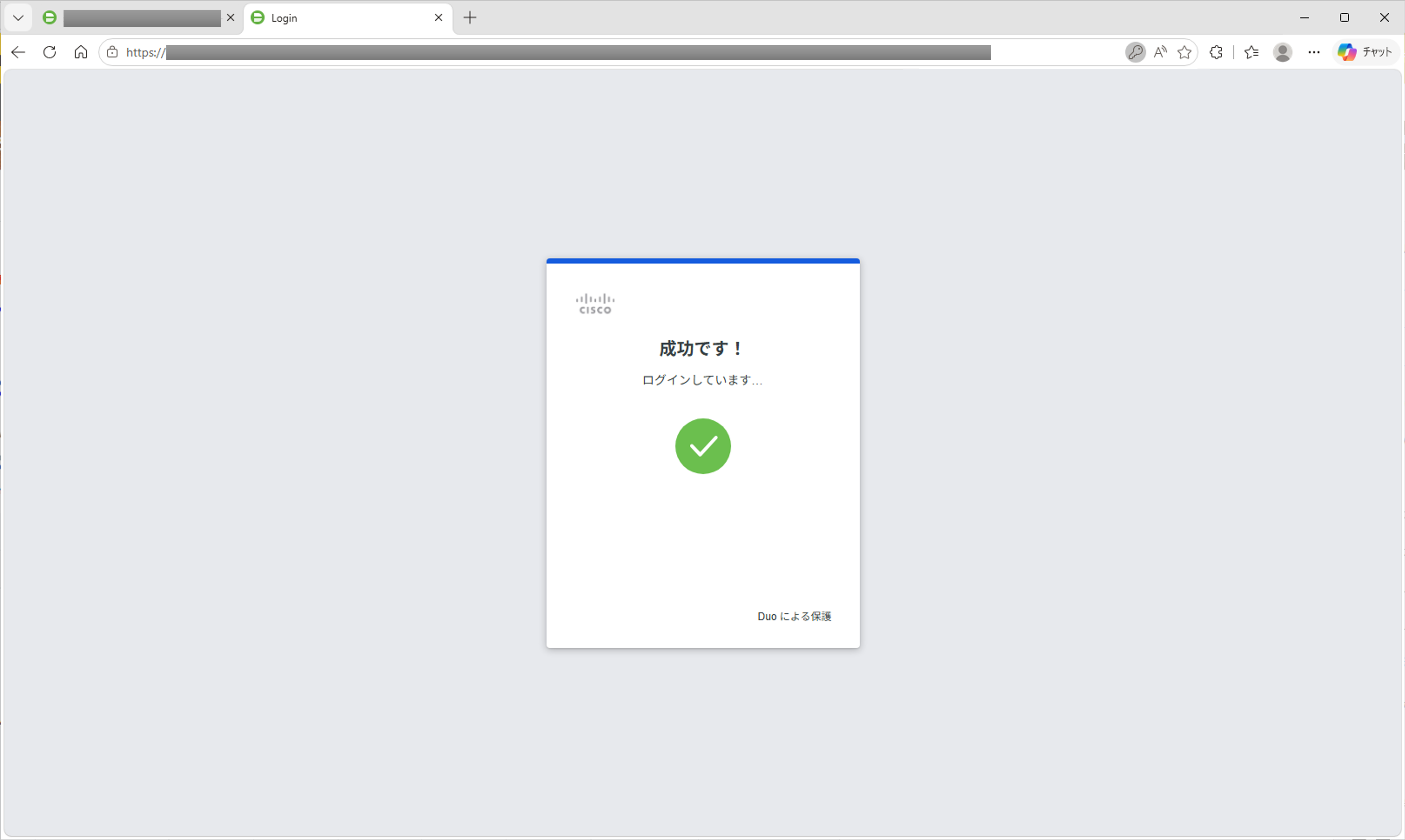
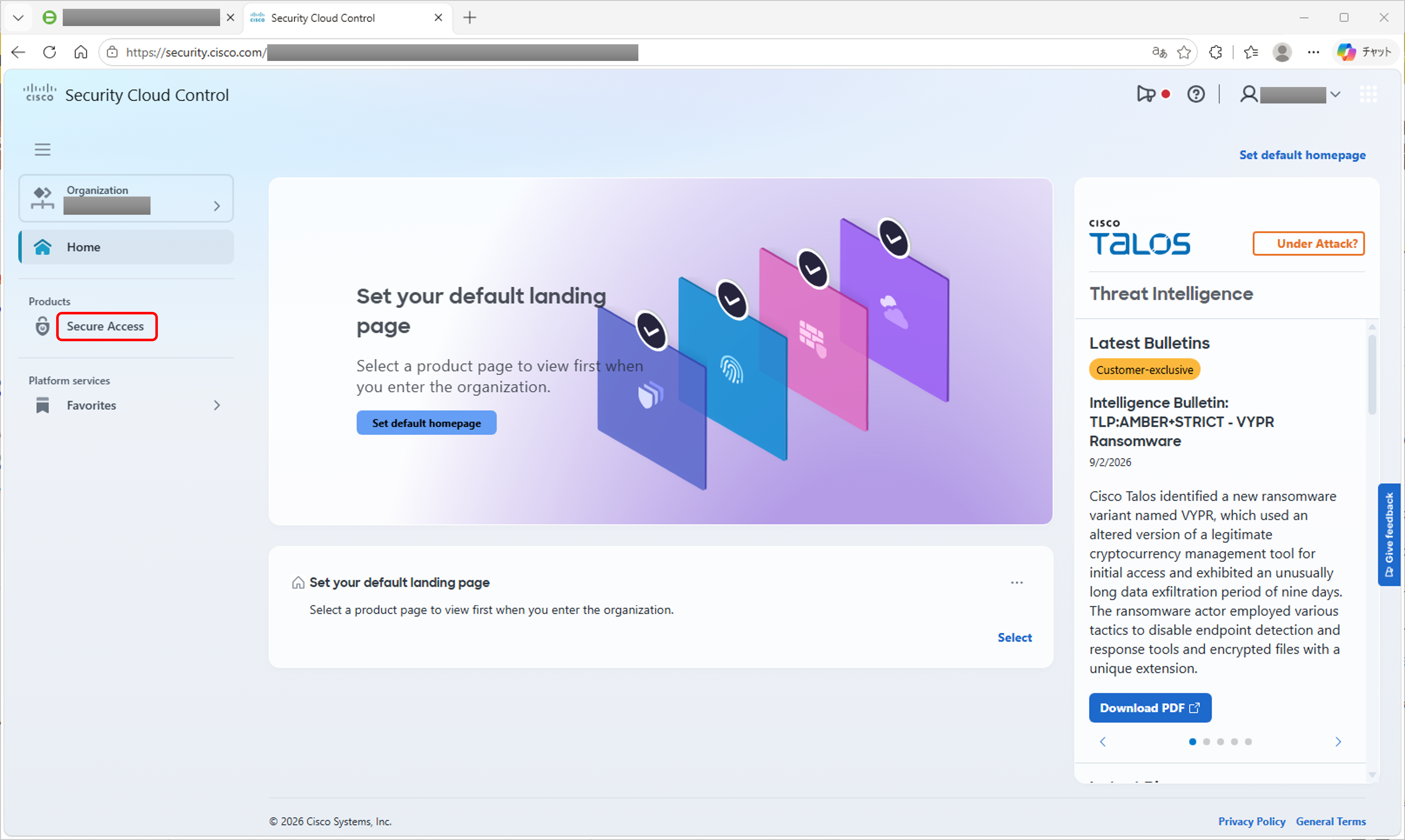
ログイン時に、1つ目の認証としてIDとパスワードを入力し、その後2つ目の認証としてDuo Pushによる承認を行うことで、アプリケーションへ簡単にログインすることができます。
Cisco Secure AccessとCisco Duoを組み合わせることで、SSEと多要素認証(MFA)を実現できます。
まとめ
昨今では、ダークウェブなどで入手したIDやパスワードを悪用し、企業のシステムへ不正に侵入するケースが増えています。そのため、ID・パスワードのみによる認証では、こうしたリスクへの対応が十分ではないケースが増えています。
Cisco Duoは、多要素認証によって企業のシステムやクラウドサービスへアクセスするアカウントのセキュリティを強化します。また、分かりやすい操作で導入できるため、専門的な知識がないユーザーでも利用しやすく、不正アクセスのリスク低減に役立ちます。
Cisco Secure Accessは、インターネットアクセスとプライベートアクセス(社内アクセス)の双方を保護するために必要なSSE機能を提供し、安全なアクセス環境の実現を支援します。
さらに、Cisco DuoとCisco Secure AccessをはじめとしたCisco製品で環境を統一することで、管理画面や運用方法の違いによる負担を軽減できます。Cisco製品間でセキュリティ情報を連携できるため、複数ベンダーの製品を組み合わせる場合と比べて、環境全体の可視化や運用管理を効率化できます。
サポート窓口をCisco製品で一本化できる点も、シングルベンダー構成のメリットの一つです。導入後の運用やトラブル対応においても、環境全体を踏まえた相談が行いやすくなります。
まずは企業への「入り口」となるアカウントのセキュリティを強化することが、サイバー攻撃対策の第一歩です。Cisco Duoを活用して多要素認証を導入し、重要なシステムや情報資産を不正アクセスから守る対策を始めてみてはいかがでしょうか。


